Iphone同士やIphoneとIpad、MacでAirdropができるのが昔から便利そうでいいなーっ思ってました
今はAndroidとWindowsで同じような機能にあたるQuickShare(以前はニアバイシェア)ができると最近知りました
QuickShareはAndroidの標準機能なのでAndroidの方には共有ボタンから選択肢に出てきます
Windows側はググってQuickShareのインストールをすればおっけー
便利になったもんだなーと思いましたがメインデスクトップPCにはBluetoothは搭載しておりません
それもそうだわ、5年近くも前のPCでございます
ほぼノートラブルの優秀なPCで、今までOCメモリの増設やM.2の増設などで補強しながらやってきて
Windows10から11への移行もギリギリのCPU世代でありましたが乗り切った頼れるヤツです
ということで今回はUSBタイプのBluetoothアダプターを増設してみました
⓪下準備:Windows11でQuickShareのダウンロードとインストールを済ませておく
Windows側のQuickShareアプリでログインが求められるのでAndroidで使用しているアカウントでログインする
そしてこの際に公開先は 自分のデバイスのみ にしておきます
Windows、Androidは同じネットワークに接続させて、Bluetoothはオンにしておきます
①Bluetoothアダプターを用意する(ノートPCなどでBluetooth機能が備わってるものは③以降の設定に)
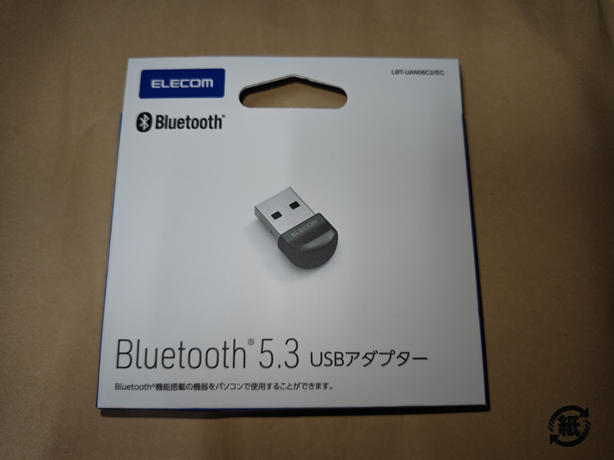
送信できる距離や混信に強いなどClass1~3でいろいろ種類があるようですがBluetooth5以上で用途にあったものならなんでもよさそうと思いました(用途を明確にしときましょう)
③USBに刺すだけで認識されて、Win側にインストールしたQuickShareを起動して受け取り先を
自分のデバイスのみ許可
にしておきましょう。セキュリティ上ね?
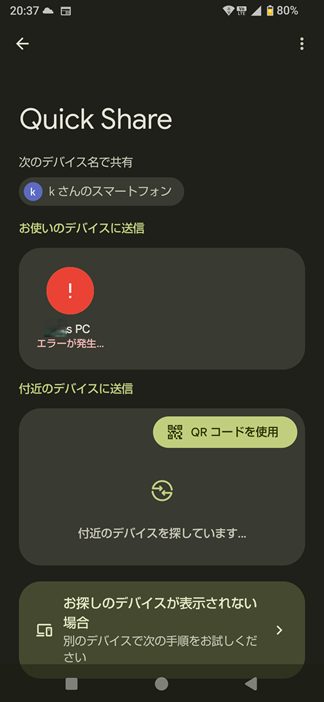
Windows側を自分のデバイスのみ許可、にしていた場合はこのようにAndroid側にエラーがでて送信できませんでした
Windows側のQuickShareアプリでAndroid側と同じアカウントにログインしているんだから、どちらも自分のデバイスのみ許可で送受信できると思うんですがねぇ
受け取りのWindows側が 全員に公開 にしていないと受信できませんでした
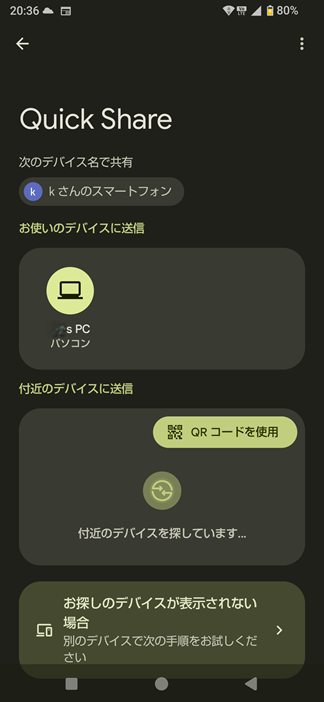
この画像のようにデバイスはBluetooth上で見えているのに受信に失敗します
自分のデバイスのみ →全員に公開 にすると
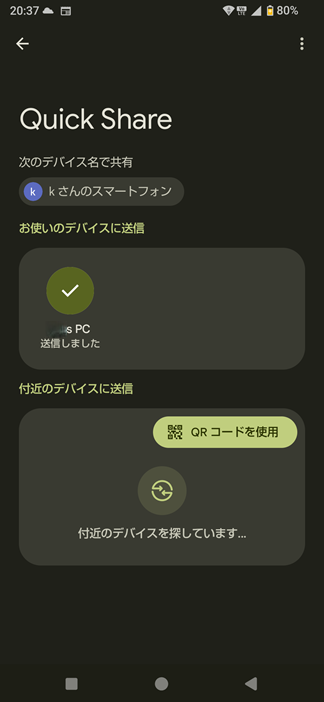
受信成功しました
なんか釈然としないまま、QuickShare機能が我が家のメインPCに追加されたのでした(困惑)
追記:
このあといろいろ試してみて
Android側からWindows側(自分のデバイスのみ)だとファイル送信は成功しました
そしてそのあとに
Windows側(自分のデバイスのみ)からAndroid側にファイル送信を試みると成功しました
自分のデバイスのみでいけるじゃん! 最初のエラーが意味わからんww
一応やってみたことは
エラーがでたあとにwindows側のBluetoothを一度オフにして、再度オンにしてからやると送受信に成功するようになりました
まぁ、想定通りにうまくいくようになって問題は解決しました
USB-CでWindows側と有線接続して転送すれば済む話もあるんですがwwww
スマホのカメラで撮って単体のファイルをすぐ送るってときには便利です
あとUSBケーブルがない!どうしよう!ってときか
多数のファイルを一括で送る場合には従来通り有線にして、フォルダからずらーっと選択してコピペでいいでしょう

コメント